最後更新日期:2025/3/23
作為一個同時使用 Windows 桌機、Mac 筆電、iPad、Android 手機以及 Boox 文石電子閱讀器 的使用者,我一直在尋找能完美同步的跨平台筆記工具。以下是多年實測累積的心得,推薦給有筆記需求的你:
Simplenote
這是一款極度簡潔的文字筆記工具,無法插入圖片,但正因為介面乾淨,讓人不易分心,非常適合純文字輸入。我經常用它來記錄稍縱即逝的靈感或零碎的想法。
主要特色:
1. 提供字數統計功能
我習慣在這裡完成文字編輯,確認字數後就可以直接複製貼入 Threads 進行發表。
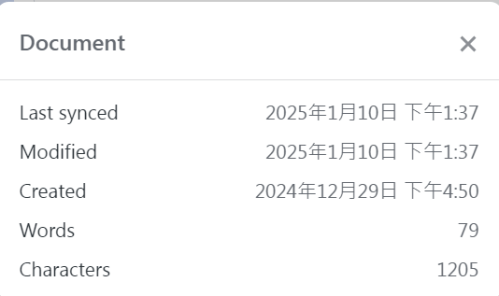
2. 可查看檔案建立時間與最後同步時間
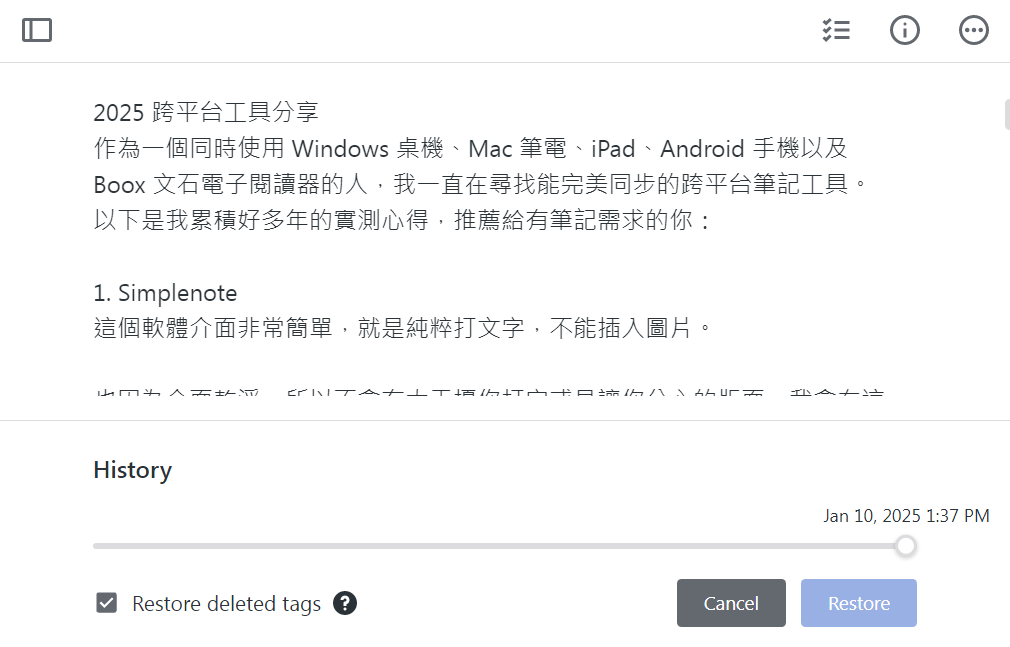
3. 有歷史紀錄可查詢,拉動即可恢復到不同時間存檔的版本
4. 直接發布 WordPress
如果你是 WordPress 用戶,也可以將文章存入 WordPress 的草稿夾,補上需要的圖片後即可發佈。
5. Publish功能
他也與 Notion 一樣是可以讓單篇筆記發佈 (publish) 成一個網頁,獲得網址的人就可以查看那篇筆記。
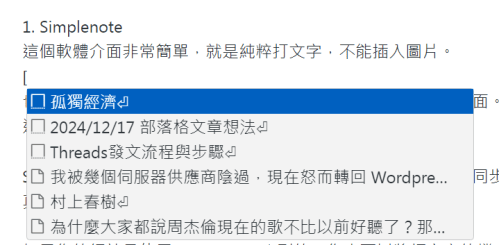
6. 與其他筆記做連結:
使用單邊刮號,就可以叫出最近建立的筆記,或是自行輸入筆記名稱,就可以進行連結。
Google Keep
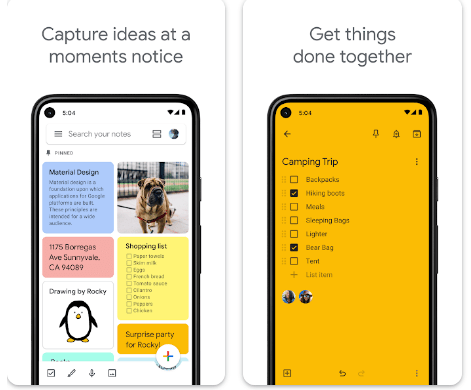
Google Keep 應該是沒有人不知道的吧!我最常使用的是 Google Keep 的清單功能!
我設計了幾個適合在不同季節出國旅行的行李打包清單模板,透過它的 Check List 勾選功能,可以逐一確認行李是否有帶齊。
還能一鍵恢復成未勾選狀態的功能,讓你能反覆檢查是否已經帶齊所有需要的物品,這對於經常旅行的人來說非常實用。
針對需要保存圖片的筆記(例如 讀墨 APP 匯出的劃線內容),我通常會優先選擇使用 Google Keep。此前,我還用它記錄了許多麵包食譜,非常實用。
此外,它的 語音記事功能 非常方便。當沒時間打字時,我會使用 Google Keep 的語音紀錄功能,系統會同時生成錄音檔和語音轉文字的內容,雖然轉文字的精準度有限,但總比完全沒有記錄來得好。
等有空時,我會再將這些內容整理到 Simplenote 中進一步編輯。
補充:
Google Keep 的語音記事需要連上網路才能使用。
如果是連網狀態下,直接使用 ChatGPT 的語音錄製 ,轉成文字的效果會更精準,而且除了 人名/地名/特殊名稱 之外我幾乎沒有看過錯別字!
在完成口述後,只需在 ChatGPT 的對話框內輸入指令「加上標點符號與分段」,系統就能幫你自動排版,非常方便。
即使是免費版 ChatGPT 也支援此功能,但建議是三分鐘以內就讓 ChatGPT 執行一次「語音轉文字),再繼續錄製下一段語音,以避免轉錄失敗,需要重新錄製的風險。我個人覺得比瓦基推薦的 Audiopen 還方便使用。
Notion
我會固定每個週末將 Simplenote 或是 Google Keep 上的筆記備份到 Notion 中,發表過的文章也會逐一備份到 Notion 中。
我不會針對存入 Notion 裡的筆記,進行任何的分類,也不會標註關鍵字、標籤。更不會靠我的腦袋去找我要的筆記,全都交給 Notion AI 去處理。因為腦子不夠用,所以我選擇把精力,全數留在寫作這件事情上!
我曾一度轉向 Obsidian,Obsidian 在筆記間連結的部份做得更直觀,更好,但我暫時用不到這個功能。且免費版的 Obsidian 無法直接同步 iOS 和 Android 資料,只能依賴外掛將檔案存至雲端硬碟。
最終,我仍是回到 Notion,原因是 文石 Nova 3 電子閱讀器 跑不動 Obsidian,但使用 Notion 卻非常順暢。(真心推薦需要長時間盯著螢幕閱讀或是編輯的人,都該入手電子閱讀器,再也不會感受到眼睛痠,眼壓高到偏頭痛了!)
Notion 的搜尋功能很強大,它不僅能搜尋檔案名稱,還能搜尋到頁面裡的文字內容,極大提升文字的利用率。
等要開始寫作,我會使用 Notion AI 萃取跟主題相關的筆記。Notion AI 會依據找到的筆記,自動整理出一份摘要。我只需根據摘要,將相關的筆記內容貼入,就能擴寫成完整的文章。
Milanote 與 Heptabase
針對同個主題所累積的筆記數量過多時,如果想使用 Notion 來整理出一篇心文章,就需在 Notion 裡開多個視窗,比對不同筆記內的文字內容,操作過程很麻煩。
這時像 Milanote 或 Heptabase,這一類的可視化白板型的筆記工具,就可以大大的提升創作效率!
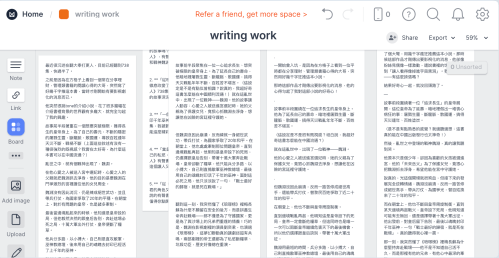
以上方的 Milanote 截圖為例。
我會開一個全新的「寫作白板區」,就像打開一張超大的畫布。
此時,只需逐一把 Notion 裡的筆記丟進來,一張張攤開。然後像在拼拼圖一樣,把不同筆記中有用的段落,拖拉到我想要的位置,再根據主題調整順序,很快就能拼出一篇完整的文章。
這個過程真的非常療癒,靈感也會在視覺化操作中不斷被激發。
有時,我原本要寫的主題只有一個方向,但拼著拼著,居然會衍生出新主題,或是系列文章。
如果你也常常卡在「靈感很多,但不知道怎麼組合」的狀態,不妨試試這類白板式筆記工具。它不需要你改變寫作習慣,卻能幫你把零碎筆記快速整合、視覺化整理。
(Milanote 的免費註冊使用連結,免費版本可以建立 100 個卡片,已經非常夠用囉!而且也能做到跨平台的即時更新,超級棒!對比試用期較短的 Heptabase 而言,你可以放心的使用到空間不足了,再考慮是否要付費使用這類的筆記軟體!)
網友推薦的工具
我之前將筆記工具資訊發表在 Threads 上,收穫到很多人的回饋,除了上面我已經提到的以外,底下這兩款是呼聲最高的跨平台筆記工具:
1. LINE 單人群組
創建一個只有自己的群組:
先邀請一位親朋好友建立群組之後,再將對方踢出去,就可以獲得專屬自己的「單人群組」。(其實我很想採訪被踢出去的人的心情)
- 優勢:
- LINE 使用頻率高,隨手拿起記錄靈感十分直覺
- 即使在上班時使用,也不易引起注意,看起來像是在回覆客戶訊息 XD
2. OneNote
OneNote 提供的免費版本就可以支援跨平台使用,手機端操作流暢,介面清爽。
- 試用之後(對我而言)的缺點:
- 刪除筆記需進入 OneDrive 的資料夾操作,稍顯不便
- 對我來說,簡潔度比不上 Simplenote。文件備份後搜尋功能又不如 Notion 強大,所以就不適合我
結語
融合上方提到的各種跨平台工具,我的 2025 年創作流程如下:

你是否也有跨平台筆記整理的需求呢?如果有其他好用的工具,歡迎留言推坑!
若不想錯過我最新的文章,歡迎訂閱我的網站!
若你對文章有任何疑問,或是想討論的,歡迎直接寫信給我:
manread.chen@gmail.com
電子報 | 方格子 | Threads

歡迎小額支持漫閱讀的網站營運
探索更多來自 漫閱讀筆記 的內容
訂閱即可透過電子郵件收到最新文章。
